
大家好,我是饅頭,目前是一位網頁設計師,平常的工作除了使用 Figma 來繪製網頁介面外,也需要自己切切版、寫寫 CSS,不過最近幾年都直接用 AI 幫我速速切完了,要自己從 0 開始刻 CSS 的情況也已經很少了。
剛好去年參加了「第一屆 - 技術創作市集」這個活動,這個活動就是一群工程師聚在一起寫技術的本本,參加個鐵人賽,之後年底再順便印出來賣!所以我去年也努力寫了一本還算完整的 CSS 的同人本,很感謝去年有買我的實體書的大家!不過剛好去年我沒有順利參加到鐵人賽,想說今年就把這本 CSS 本本,整理成網路文章,再拿來參加比賽!今年「第二屆 - 技術創作市集」沒意外的話,應該也會再努力寫一本不一樣的書出來 www
講了那麼多!所以說,應該沒有人會想到在 2062 年,居然還有人在寫 CSS 教學吧?不過既然我都寫了,還是要拿來發一下!!!ψ(`∇´)ψ
等等!先別急著走!雖然現在 AI 已經能切出很讚的網頁,但有的時候只要想微調個間距或對齊,卻不知道該怎麼自己微調。呼叫 AI 時,它又只會失控地爆改你的網頁。這時候,只要能看懂一點 CSS,那就能幫你拯救這些網頁了!剛好藉由這次鐵人賽的機會,能重新整理關於 CSS 的基本知識。
幫助大家在 AI 時代,就算是被它爆改網頁排版,也能自己親手爆改回來!如果你剛好也想要學習 CSS,或想跟著我一起重新複習,歡迎追蹤接下來 30 天的文章!ദ്ദി (⩌ᴗ⩌ )
在開始學習 CSS 之前,我們需要準備一個適合的開發環境。
可以選擇喜歡的方式來學習開發 CSS~
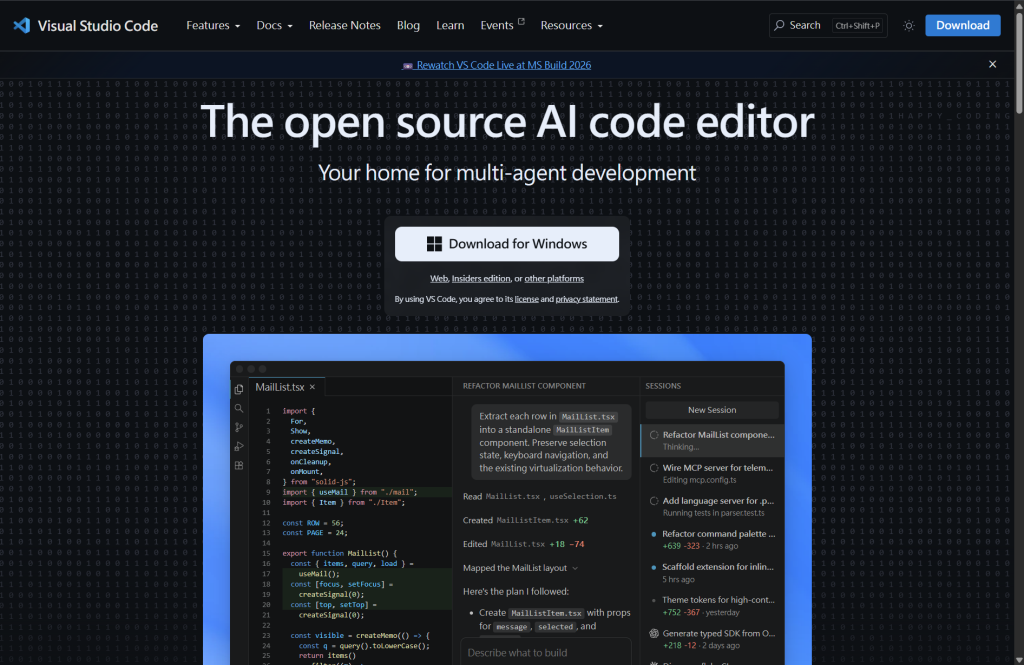
下載 Visual Studio Code
前往 Visual Studio Code 官方網站(https://code.visualstudio.com/)
下載並安裝適合您作業系統的版本
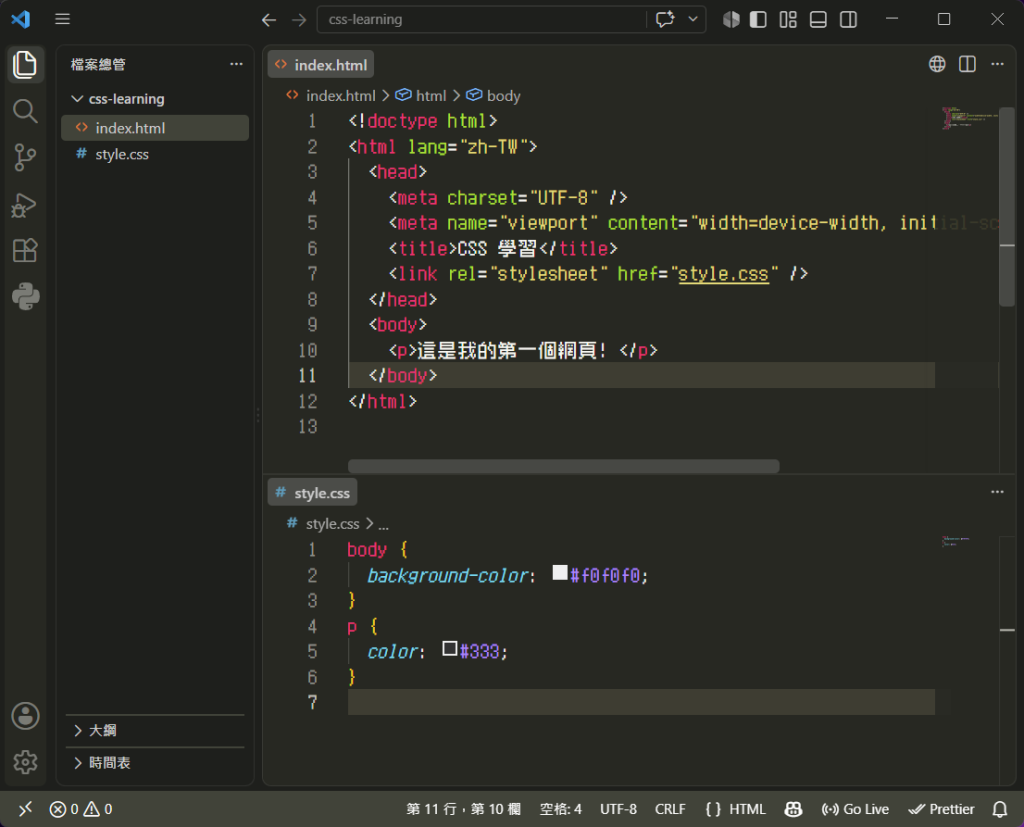
建立專案資料夾
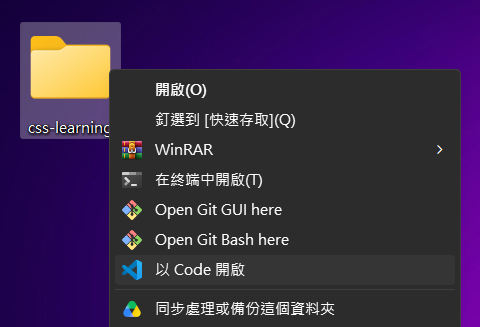
在桌面建立一個新資料夾,取一個自己喜歡的名字,例如:css-learning
在 VS Code 中點選「File」→「Open Folder」開啟此資料夾
建立檔案
建立 HTML 檔案
右鍵點選資料夾,選擇「New File」
命名為 index.html,輸入下方的 HTML 內容~
<!DOCTYPE html>
<html lang="zh-TW">
<head>
    <meta charset="UTF-8">
    <meta name="viewport" content="width=device-width, initial-scale=1.0">
    <title>CSS 學習</title>
    <link rel="stylesheet" href="style.css">
</head>
<body>
    <p>這是我的第一個網頁!</p>
</body>
</html>
建立 CSS 檔案
同樣新增檔案,命名為 style.css
輸入下方的 CSS 內容做測試
body {
    background-color: #f0f0f0;
}
p {
    color: #333;
}
安裝 Live Server 擴充套件
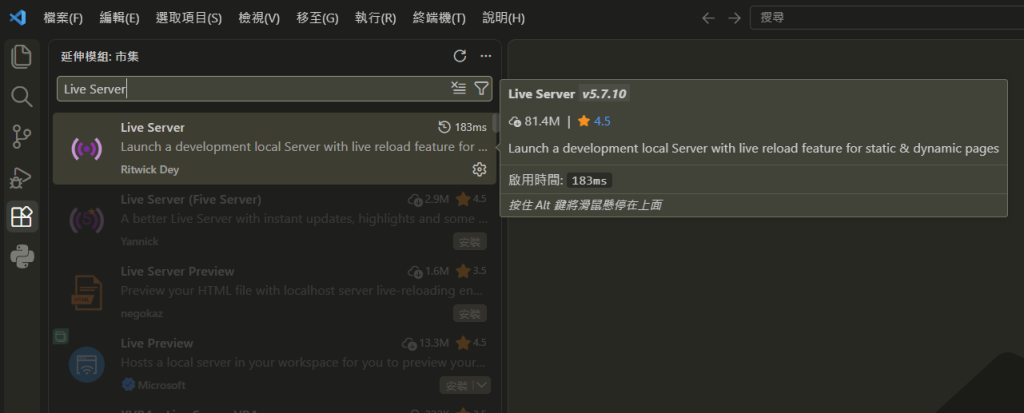
在 VS Code 中按下 Ctrl+Shift+X(Mac 為 Cmd+Shift+X)開啟擴充套件面板
搜尋「Live Server」並安裝
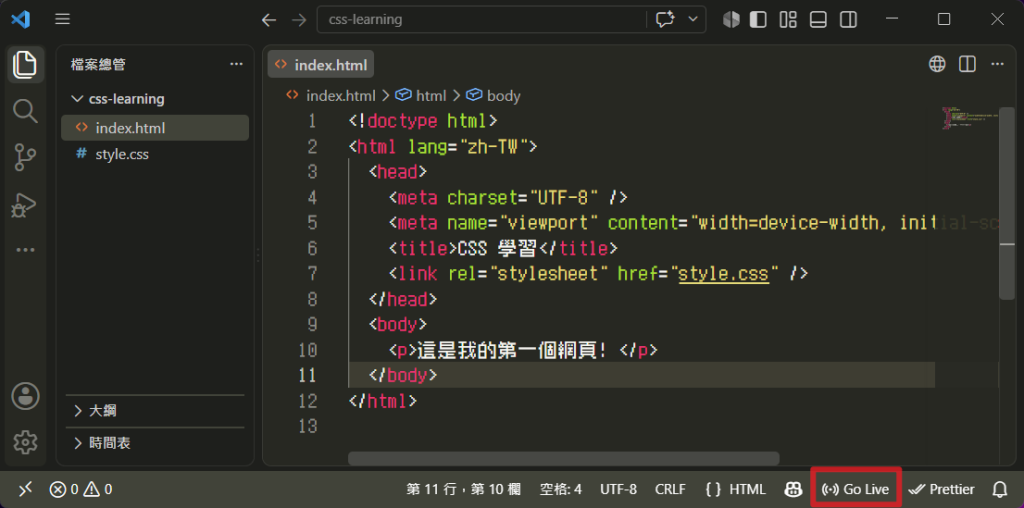
在 index.html 上右鍵選擇「Open with Live Server」,瀏覽器會自動開啟,並在你修改程式碼時即時更新頁面
當然編輯器也不一定要使用 Visual Studio Code,可以選擇使用自己熟悉的編輯器來學習。
如果想要在線上先練習,不想安裝環境,也可以試試看 codepen 這種線上編輯器服務!
以上都準備好之後,就可以開始學習 CSS 囉!!GOGO!! (ノ>ω<)ノ
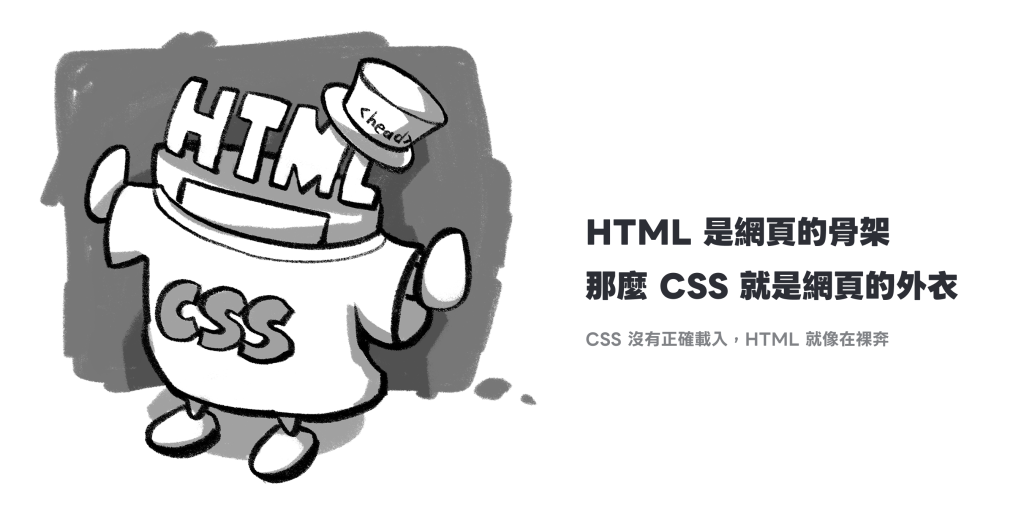
CSS 是一種用來描述 HTML 外觀的樣式表語言,必須與 HTML 搭配使用。如果說 HTML 是網頁的骨架,那麼 CSS 就是網頁的外衣。網頁中的視覺效果,包括文字顏色、背景圖片、版面配置、動畫等所有視覺元素,都可以由 CSS 來定義和管理。它可以讓原本只有結構的 HTML 文件變得美觀且具有視覺吸引力。
在學習 CSS 之前,必須先了解 HTML 元素的基本組成,因為 CSS 選擇器正是透過這些元素特徵來選取並套用樣式的。
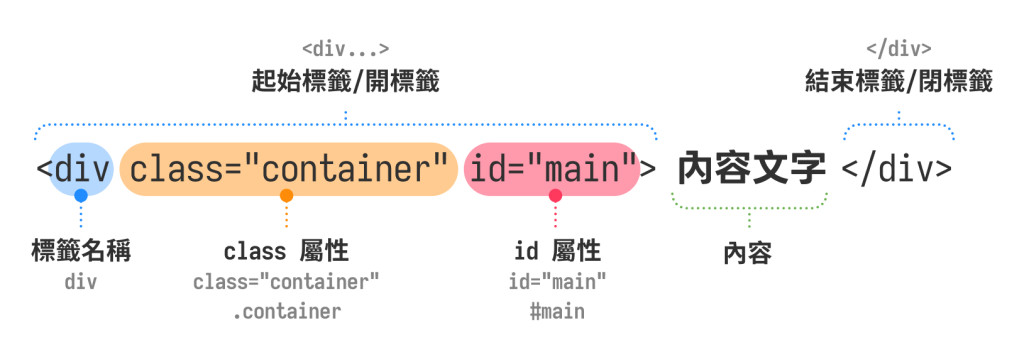
這些元素特徵包含:標籤名稱(如 div)、類別(如 container)和 ID(如 main)。在設定 CSS 樣式時,我們需要利用這些特徵來精準調整網頁的視覺呈現。
HTML 元素可以互相包裹,形成樹狀的層級結構。根據這些層級關係,我們會給予元素不同的稱呼來表示彼此之間的層級關係。以下方程式碼做範例,說明元素之間的關係:
<body>
  <div class="grandparent">
    <div class="parent">
      <p class="child">
        這是段落文字
        <span>這是更內層的文字</span>
      </p>
      <p class="child">這是另一個段落</p>
    </div>
  </div>
</body>
.parent 是 .child 的父元素
.child 是 .parent 的子元素
.child 段落 <p> 是內部 <span> 的父元素
<body> 是所有元素的祖先元素(最外層).grandparent 是 .parent、.child、<span> 的祖先元素
.parent 是 .child、<span> 的祖先元素
<span> 是 <body>、.grandparent、.parent、.child 的後代元素
.child 元素互為同層元素,它們的父元素都是 .parent
這些層級關係在 CSS 中會大量使用,掌握這些概念將幫助你更靈活地運用 CSS。
CSS 的中文名稱為「層疊樣式表」,實際上是由多個樣式「規則」堆疊組成。每個規則都包含「選擇器」與「屬性」兩個部分。
規則(Rule):CSS 的基本單位,定義網頁元素的樣式外觀。每個規則告訴瀏覽器如何顯示特定的 HTML 元素。
選擇器(Selector):指定要套用樣式的 HTML 元素。可以是元素標籤名稱(例如: p、h1)、類別 class 名稱(例如:.highlight)、ID(例如:#header)等,用來精確選取目標元素。
屬性(Property):定義元素的具體樣式設定,如顏色、字體大小、邊距等。每個屬性都有對應的數值,用冒號分隔,並以分號結束。(例如:color: blue;、font-size: 16px;)
選擇器 {
 屬性: 值;
 屬性: 值;
}
h1 {
 color: blue;
 font-size: 24px;
}
.highlight {
 color: #ff0000;
}
前面提到,CSS 必須與 HTML 搭配使用。在 HTML 中使用 CSS 主要有以下三種方法:
內聯樣式(Inline Style):直接在 HTML 標籤中使用 style 屬性。
直接套用在 HTML 標籤上,無需額外編寫選擇器,但只能作用在單一元素上,且此樣式規則具有較高的優先級。
適合用於快速測試、調整特定元素樣式,也適用於HTML信件、電子報設計。在 JavaScript 中也常用於動態控制 UI 顯示,能有效覆蓋現有樣式。
由於 HTML 內容與 CSS 樣式混合在一起,降低了程式碼的可維護性,因此不適合在大型專案中大量使用。
<h1 style="color: red; font-size: 20px;">標題</h1>
內部樣式表(Internal Style Sheet):在 HTML 文件的 區域使用 標籤。
與內聯樣式不同,內部樣式表雖然同樣寫在 HTML 檔案中,但有獨立的樣式區塊,且可作用於該 HTML 檔案中的所有元素。
適合用於單頁網站或特定頁面的樣式設定。
由於該樣式表只能作用於單一 HTML 檔案,無法被其他網頁檔案重複利用,因此在多頁網站中效率較低。
<head>
    <style>
        h1 {
            color: blue;
            font-size: 24px;
        }
    </style>
</head>
外部樣式表(External Style Sheet):建立一個獨立的 CSS 文件,並在 HTML 中引用,使用使用 標籤引入。
這是較常使用的方法,它將 CSS 樣式與 HTML 內容完全分離,放在獨立的 CSS 檔案中。
具有較好的可維護性與重複使用性,適合用於大型網站專案,讓多個 HTML 頁面共用相同的樣式設定。
由於此樣式表會同時作用於多個 HTML 檔案,所以檔案命名和管理需要謹慎處理。特別在大型專案中,良好的目錄結構和命名規範能有效避免混亂。
<head>
    <link rel="stylesheet" href="styles.css">
</head>
以上介紹的三種方法,可以依照自己需求靈活運用。
為了方便比較,將這三個方法整理成比較表:
| 項目 | 內聯樣式 | 內部樣式表 | 外部樣式表 |
|---|---|---|---|
| 定義方式 | 直接在 HTML 標籤中使用 style 屬性 | 在 HTML 文件的 <style> 標籤中使用 |
建立獨立的 CSS 文件用 <link> 標籤引入 |
| 樣式內容分離 | HTML 和 CSS 混合 | 部分分離,在同一文件中 | 完全分離 |
| 優先度 | 最高 | 中等(依選擇器而定) | 最低(依選擇器而定) |
| 作用範圍 | 單一元素 | 單一 HTML 文件 | 多個 HTML 文件 |
| 重複使用 | 無法重複使用 | 限該文件內重複使用 | 可跨多文件重複使用 |
| 維護性 | 較難維護 | 較內聯樣式好一點 | 維護性最佳 |
| 適合用於 | 快速測試、信件、電子報、JavaScript 強制覆蓋樣式 | 單頁網站、頁面特定樣式、小型專案 | 多頁網站、大型專案、需要統一風格的網站 |
本章介紹了 CSS 的基本語法與結構,包括 CSS 與 HTML 的關係、HTML 語法結構,以及 CSS 語法規則。透過這些基礎知識,你現在能夠:
掌握這些 CSS 基礎概念後,你將能夠開始設計網頁的視覺外觀,為 HTML 骨架新增美觀的外衣。
接下來,我們將進一步探討更多 CSS 選擇器的使用方法。




 iThome鐵人賽
 看影片追技術